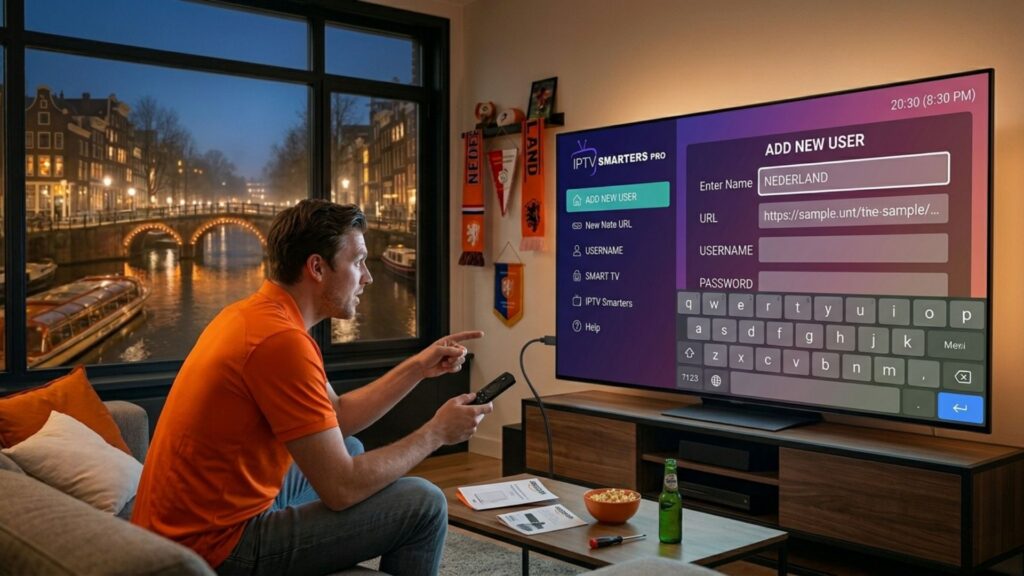
IPTV installeren lijkt misschien ingewikkeld, maar met de juiste handleiding ben je binnen 5 minuten klaar om te kijken. Of je nu een Smart TV, Amazon Firestick, Android telefoon of iPhone hebt — in deze complete gids leer je stap voor stap hoe je IPTV installeert op elk apparaat in Nederland.
Na het lezen van deze gids kijk je live Nederlandse zenders, sport en films via IPTV Range — zonder dure kabelabonnementen of ingewikkelde installaties.
Wat heb je nodig om IPTV te installeren?
Voordat je begint met installeren, zorg dat je het volgende hebt :
Verplicht :
- Een actief IPTV abonnement bij IPTV Range
- Je inloggegevens username, password en server URL
- Een internetverbinding van minimaal 10 Mbps voor HD
- Een compatibel apparaat
Optioneel maar aanbevolen :
- Een internetverbinding van 25 Mbps of meer voor 4K
- Een bedrade verbinding via ethernet voor maximale stabiliteit
- Een VPN voor extra privacy
Heb je nog geen abonnement? Bekijk onze IPTV abonnement vergelijking en kies het pakket dat bij jou past. Na betaling ontvang je je inloggegevens binnen 5 minuten.
IPTV Installeren op Amazon Firestick
De Amazon Firestick is het populairste apparaat voor IPTV in Nederland. Hier is hoe je IPTV installeert op je Firestick :
Stap 1 — Schakel Unknown Sources in
Firestick instellingen
→ My Fire TV
→ Developer Options
→ Apps from Unknown Sources → AAN
Stap 2 — Download Downloader app
→ Ga naar de Amazon App Store
→ Zoek op "Downloader"
→ Installeer de app
→ Open Downloader
Stap 3 — Download IPTV Smarters Pro
→ In Downloader → voer in :
  https://www.iptvsmarters.com
→ Download de APK
→ Installeer de app
Stap 4 — Voer je inloggegevens in
→ Open IPTV Smarters Pro
→ Klik "Add New User"
→ Voer je Username in
→ Voer je Password in
→ Voer de Server URL in
→ Klik "Add User"
Stap 5 — Begin met kijken
→ Wacht tot de zenders geladen zijn
→ Zoek op NPO 1 of je favoriete zender
→ Geniet van IPTV in 4K kwaliteit
Wil je meer weten over de beste kwaliteitsinstellingen? Bekijk onze 4K IPTV gids voor optimale streaming tips.
IPTV Installeren op Samsung en LG Smart TV
Samsung Smart TV :
Stap 1 → Smart Hub → Apps → Zoek "IPTV Smarters"
Stap 2 → Installeer de app
Stap 3 → Open app → Add New User
Stap 4 → Voer username, password en URL in
Stap 5 → Klaar — begin met kijken
Als IPTV Smarters niet beschikbaar is op Samsung :
Stap 1 → Ga naar Smart Hub
Stap 2 → Zoek op "Smart IPTV" of "SS IPTV"
Stap 3 → Installeer en voer je M3U link in
Stap 4 → Activeer je apparaat op de website
Stap 5 → Herstart de app en begin met kijken
LG Smart TV :
Stap 1 → LG Content Store → Zoek "IPTV Smarters"
Stap 2 → Installeer de app
Stap 3 → Voer je inloggegevens in
Stap 4 → Begin met kijken
IPTV Installeren via IPTV Smarters Pro
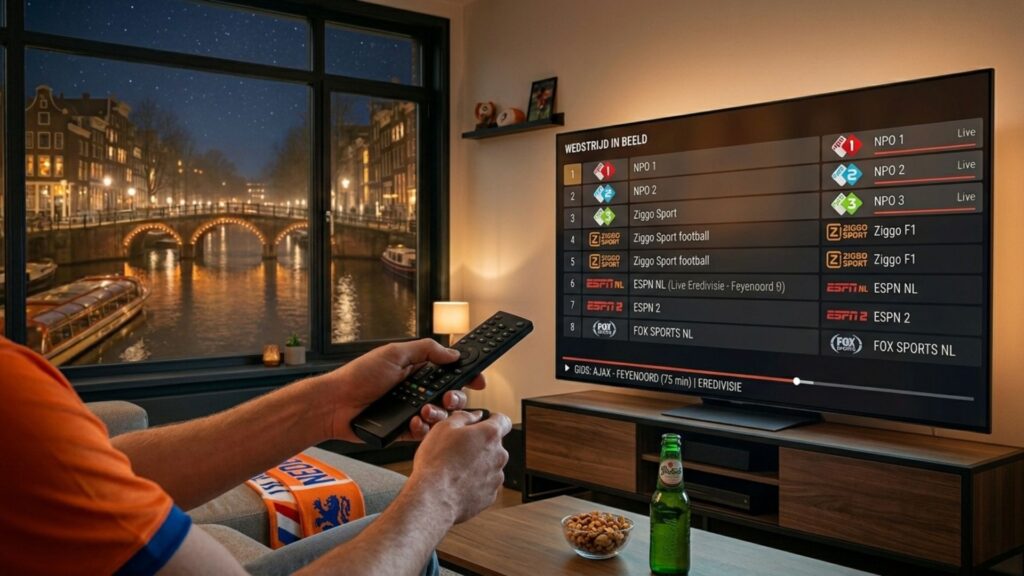
IPTV Smarters Pro is de meest gebruikte IPTV app in Nederland. Het werkt op Firestick, Android, iPhone en Smart TV.
Voordelen van IPTV Smarters Pro :
- Gratis te downloaden
- Werkt op alle apparaten
- Eenvoudige interface
- EPG elektronische programmagids
- Catchup functie terugkijken
- Multi-screen ondersteuning
Installatie op Android :
Stap 1 → Google Play Store → Zoek "IPTV Smarters Pro"
Stap 2 → Installeer de app
Stap 3 → Open → Login with Xtream Codes API
Stap 4 → Voer je server URL, username en password in
Stap 5 → Klik "Add User" → begin met kijken
Installatie op iPhone/iPad :
Stap 1 → App Store → Zoek "IPTV Smarters Pro"
Stap 2 → Installeer (€4,99 eenmalig)
Stap 3 → Open → Add New User
Stap 4 → Voer je inloggegevens in
Stap 5 → Begin met kijken
TiviMate IPTV Player Installeren
TiviMate is de beste IPTV app voor Android TV en Firestick. Het heeft een professionelere interface dan IPTV Smarters Pro.
Installatie TiviMate op Firestick :
Stap 1 → Download via Downloader app :
          tivimate.com
Stap 2 → Installeer de APK
Stap 3 → Open TiviMate
Stap 4 → Voeg playlist toe via Xtream Codes
Stap 5 → Voer server URL, username, password in
Stap 6 → Klaar — alle zenders geladen
IPTV op Android Telefoon en Tablet Installeren
Stap 1 → Google Play Store
→ Zoek "IPTV Smarters Pro" of "TiviMate"
→ Installeer de app

Stap 2 → Open de app
→ Kies "Login with Xtream Codes API"

Stap 3 → Voer in :
→ Username : [jouw username van IPTV Range]
→ Password : [jouw password van IPTV Range]
→ Server URL : [jouw server URL van IPTV Range]

Stap 4 → Klik "Add User"
→ Wacht tot zenders geladen zijn
→ Begin met kijken
Problemen met buffering op je telefoon? Lees onze IPTV buffering oplossen gids voor snelle oplossingen.
IPTV Installeren op PC en Mac
Windows PC :
Stap 1 → Download VLC Media Player
          vlc.nl → gratis
Stap 2 → Open VLC → Media → Open Network Stream
Stap 3 → Plak je M3U link
Stap 4 → Klik Play → begin met kijken
Mac :
Stap 1 → Download IPTV Player Latino of Infuse
Stap 2 → Open de app
Stap 3 → Voeg je M3U link of Xtream Codes in
Stap 4 → Begin met kijken
Op welke apparaten werkt IPTV Range?
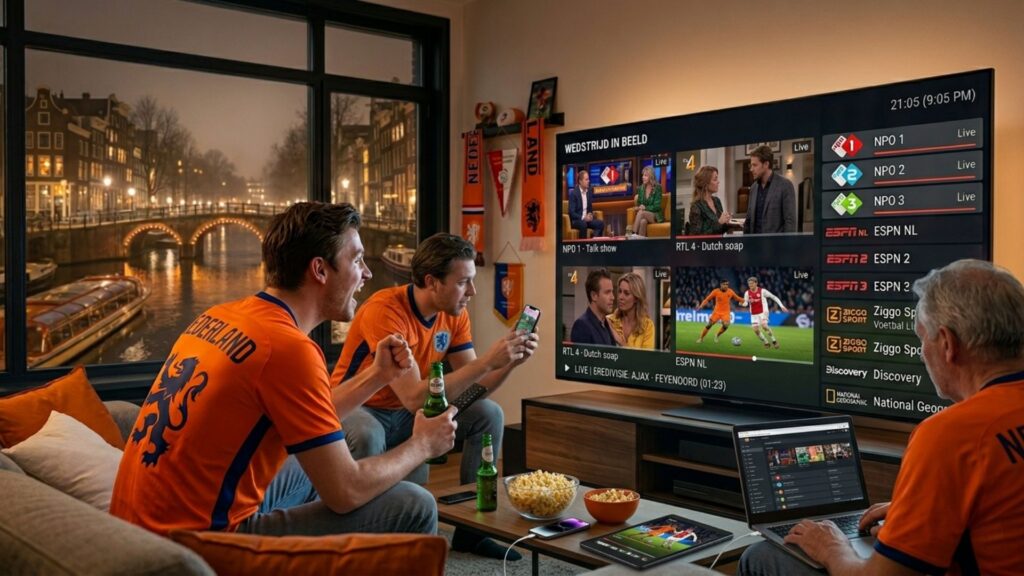
IPTV Range werkt op vrijwel elk apparaat dat verbinding kan maken met internet :
| Apparaat | App | Gratis? |
|---|---|---|
| Amazon Firestick | IPTV Smarters Pro | Ja |
| Samsung Smart TV | Smart IPTV / SS IPTV | Ja |
| LG Smart TV | IPTV Smarters Pro | Ja |
| Android telefoon | IPTV Smarters Pro | Ja |
| iPhone / iPad | IPTV Smarters Pro | €4,99 |
| Android TV | TiviMate | Ja |
| Windows PC | VLC Media Player | Ja |
| Mac | Infuse / IPTV Player | Ja |
| MAG Box | Ingebouwd | Ja |
Wil je weten welk pakket het beste bij jouw apparaten past? Bekijk onze beste IPTV Nederland gids voor een complete vergelijking.
Problemen bij de Installatie? Dit zijn de Oplossingen
Probleem : Zenders laden niet
Oplossing :
→ Controleer je internetverbinding
→ Controleer username en password
→ Controleer de server URL
→ Herstart de app
→ Neem contact op via WhatsApp support
Probleem : Buffering tijdens het kijken
Oplossing :
→ Gebruik een bedrade verbinding
→ Sluit andere apps
→ Kies een lagere kwaliteit (HD ipv 4K)
→ Herstart je router
Probleem : Zenders niet gevonden
Oplossing :
→ Ververs de zenderlijst in de app
→ Zoek op de exacte naam van de zender
→ Controleer of je abonnement actief is
Voor alle technische vragen staat ons 24/7 support team klaar via WhatsApp. We lossen elk probleem op — ook tijdens live wedstrijden.
Veelgestelde Vragen over IPTV Installeren
Hoe lang duurt de installatie van IPTV? De installatie duurt gemiddeld 5 minuten. Na betaling ontvang je je inloggegevens per e-mail en kun je direct beginnen met installeren op je apparaat.
Welke app is het beste voor IPTV in Nederland? IPTV Smarters Pro is de meest gebruikte en beste IPTV app voor Nederland. Het werkt op Firestick, Android, Smart TV en iPhone. TiviMate is een goed alternatief voor Android TV gebruikers.
Heb ik technische kennis nodig om IPTV te installeren? Nee, onze stap-voor-stap handleiding is ontworpen voor beginners. Als je ooit een app hebt gedownload, kun je IPTV installeren. Ons support team helpt je ook gratis via WhatsApp.
Werkt IPTV op mijn oude Smart TV? Ja, IPTV werkt op de meeste Smart TVs van 2015 en nieuwer. Als je TV geen app store heeft, kun je een Amazon Firestick gebruiken die je op elke TV aansluit via HDMI.
Kan ik IPTV installeren zonder Firestick? Ja, je hebt geen Firestick nodig. IPTV Range werkt direct op Smart TV, Android, iPhone, PC en Mac zonder extra hardware.
Wat als de installatie niet lukt? Ons 24/7 Nederlandstalige support team helpt je gratis via WhatsApp. We lossen elk installatie probleem op binnen 2 uur.
Conclusie IPTV Installeren in 5 Minuten
IPTV installeren in Nederland is eenvoudiger dan je denkt. Met onze complete stap-voor-stap handleiding ben je binnen 5 minuten klaar om te kijken op je favoriete apparaat.
Start vandaag nog met een 24 uur gratis trial en test IPTV Range zelf — zonder risico en zonder creditcard nodig.
Probeer IPTV Range 24 uur gratis en installeer in 5 minuten.