
Een IPTV-kastje is een mediaspeler die je op je televisie aansluit om via internet te kijken. Welk kastje bij je past, hangt vooral af van de app die je wilt gebruiken, de aansluitingen van je tv en je thuisnetwerk. Heb je al een geschikte smart-tv? Dan heb je mogelijk helemaal geen extra apparaat nodig.
In deze gids kies je eerst je hardware en controleer je daarna het abonnement. De pakketpagina’s van IPTV Range gaan over Prime en Platinum. Ga er bij een abonnementsprijs dus niet automatisch van uit dat een fysiek kastje is inbegrepen.
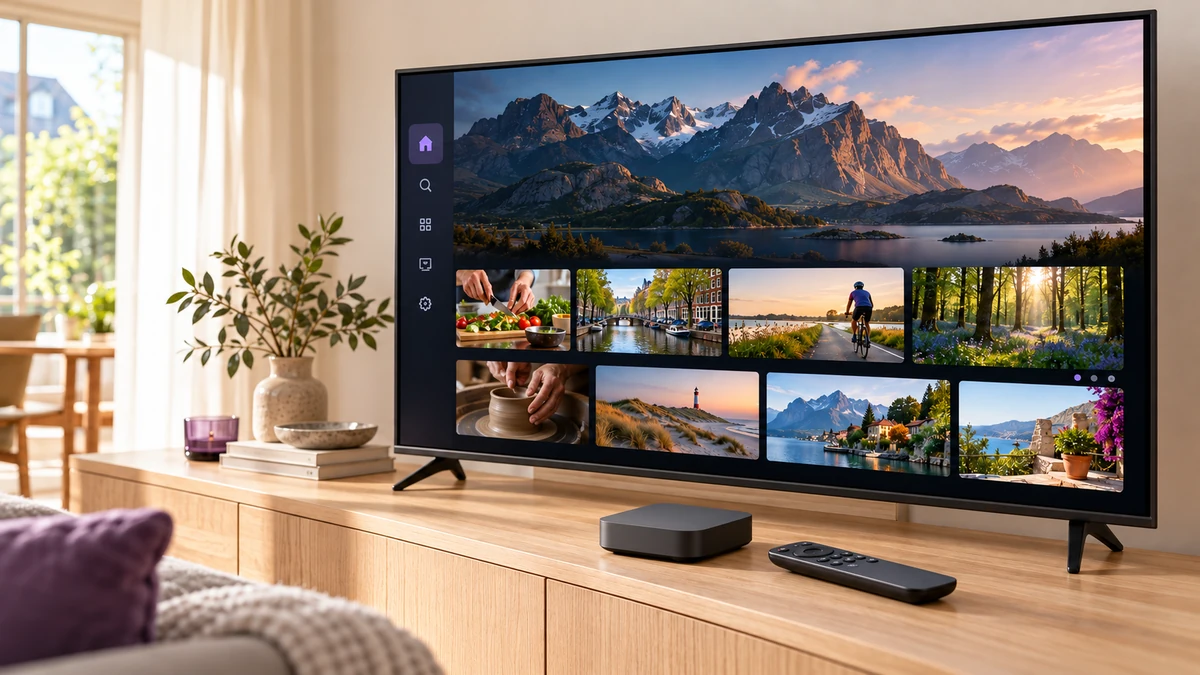
IPTV-kastje, app en abonnement: wat heb je nodig?
Bij een nieuwe opstelling zijn er drie onderdelen om apart te controleren:
- Het kastje: de hardware met een besturingssysteem, afstandsbediening en aansluitingen voor beeld, stroom en internet.
- De speler of app: de software waarmee je de dienst opent. Beschikbaarheid en eventuele appkosten verschillen per platform.
- De dienst: de toegang tot het afgesproken aanbod, voor een bepaalde looptijd en een toegestaan aantal gelijktijdige verbindingen.
Een lege mediaspeler levert niet vanzelf een zenderpakket. Fabrikant Infomir legt bijvoorbeeld uit dat zijn MAG-apparaten geen vooraf geladen content bevatten en een dienst van een aanbieder nodig hebben. Controleer bij een combinatieaanbod daarom wie de hardware levert, wie de dienst beheert en hoe lang de toegang geldt.
Welke opstelling past bij jouw televisie?
Begin bij wat je al hebt. Noteer het exacte model van je televisie en zoek de gewenste app in de officiële appwinkel van dat apparaat. Alleen de merknaam is te weinig: model, softwareversie en regio kunnen verschil maken.
| Opstelling | Past bij | Controleer vooraf |
|---|---|---|
| Bestaande smart-tv | Wie zonder extra kastje wil beginnen | Beschikbaarheid van een geschikte app en actuele software |
| Box of stick met tv-apps | Wie een aparte speler aan de tv wil toevoegen | Exact besturingssysteem, appondersteuning en netwerkverbinding |
| Apple TV | Wie apps via het Apple TV-platform wil gebruiken | Geschikte tvOS-app en aansluitingen van het gekozen model |
| MAG met portal | Wie een door de aanbieder ondersteunde portalopstelling zoekt | Compatibiliteit tussen het exacte MAG-model en de portal |
Een merknaam of het woord “Android” op de verpakking bewijst niet dat jouw gewenste tv-app werkt. Zoek het exacte model op bij de fabrikant. Bij MAG is ook de koppeling met de portal van de aanbieder belangrijk; dat is een andere opstelling dan een losse app installeren.
Een IPTV-kastje kopen: zes punten om te controleren
1. App en bediening
Controleer de app voordat je het kastje kiest. Kun je met de afstandsbediening door de menu’s, favorieten en instellingen navigeren? Bekijk ook of ondertiteling en audiokeuze prettig te bedienen zijn. Een apparaat dat veel apps kan installeren, is niet automatisch prettig in dagelijks gebruik.
2. Aansluitingen en meegeleverde accessoires
Controleer de HDMI-aansluiting van je tv, de voeding en welke kabels je nog nodig hebt. In de installatie-instructies van Google TV Streamer staan bijvoorbeeld een HDMI-ingang en een apart verkrijgbare HDMI-kabel vermeld. Lees steeds de paklijst van jouw model.
3. Wifi of een netwerkkabel
Wil je bekabeld aansluiten? Controleer of er een ethernetpoort is, of dat een ondersteunde adapter nodig is. Dit kan binnen dezelfde productfamilie verschillen: Apple vermeldt afzonderlijke Apple TV-modellen met en zonder ethernet. Probeer bij verbindingsproblemen, waar mogelijk, een netwerkkabel om wifi als oorzaak te onderzoeken.
4. Updates en herkomst
Kies een apparaat waarvan de fabrikant vindbare ondersteuning en update-informatie biedt. Controleer bij apparaten met Google Play de certificering. Volgens Google kunnen niet-gecertificeerde apparaten problemen hebben met beveiliging, updates en appwerking. Certificering is overigens geen bewijs dat een aangeboden zenderpakket de benodigde rechten heeft.
5. Beeld en geluid in de hele opstelling
Laat “4K” op de doos niet de enige reden voor je aankoop zijn. Voor het gewenste resultaat moeten bron, speler, televisie en eventuele audioapparatuur bij elkaar passen. Controleer de ondersteunde beeld- en geluidsformaten bij de fabrikant en vraag naar de beschikbaarheid van de gewenste kwaliteit binnen de dienst.
6. De volledige aanschafkosten
Tel kastje, eventuele kabels of adapter, eventuele kosten voor de app of applicentie en het abonnement apart op. Vraag de verkoper ook naar levering, ondersteuning en retourvoorwaarden. Zo vergelijk je complete opstellingen in plaats van alleen een lage prijs op de verpakking.
Aansluiten en testen zonder alles tegelijk te veranderen
- Sluit het apparaat aan volgens de fabrikant. Kies op de televisie de juiste HDMI-ingang en maak verbinding met je thuisnetwerk.
- Werk de software bij. Installeer beschikbare systeem- en appupdates via de officiële route.
- Controleer de koppelmethode. Vraag welke app of portal bij jouw exacte apparaat en gekozen dienst hoort. Gebruik alleen de gegevens die je daarvoor ontvangt.
- Test één scherm. Controleer beeld, geluid, ondertiteling en bediening op de plek waar je normaal kijkt.
- Noteer het resultaat. Verander bij een probleem één instelling tegelijk. Zo kun je achterhalen welke verandering effect heeft.
Voor de vervolgstappen per apparaat kun je de installatiehandleiding van IPTV Range raadplegen. Controleer actuele appbeschikbaarheid en appprijzen altijd bij de ontwikkelaar of in de officiële winkel.
Blijft het beeld haperen? Kijk of het probleem bij één stream of bij meerdere diensten optreedt. Noteer het tijdstip, het apparaatmodel, de appversie en of je wifi of een kabel gebruikt. Die informatie helpt bij het zoeken naar de oorzaak. Deel geen wachtwoorden of volledige persoonlijke afspeellijstlinks in openbare screenshots.
Controleer ook waar het aanbod vandaan komt
De aankoop van een kastje geeft op zichzelf geen toestemming om beschermd aanbod te bekijken. In het Filmspeler-arrest van het Hof van Justitie spelen vooraf geïnstalleerde links naar aanbod zonder toestemming van rechthebbenden een centrale rol. Vraag daarom naar de rechten voor het gewenste aanbod. Een bekende app, werkende stream of betaalbewijs is daarvoor op zichzelf geen bewijs.
Daarna kies je het passende abonnement
Heb je een geschikte opstelling gevonden? Vergelijk dan de afzonderlijke Prime-pakketten en Platinum-pakketten op looptijd, totaalprijs en aantal verbindingen. Neem eigenschappen of prijzen van het ene pakket niet automatisch over voor het andere.
Wil je op meerdere schermen tegelijk kijken, controleer dan eerst hoeveel gelijktijdige verbindingen je nodig hebt en welke gebruiksvoorwaarden gelden. Een tweede kastje vergroot het aantal toegestane verbindingen niet vanzelf.
Twijfel je over de combinatie van apparaat en pakket? Stel je vraag via WhatsApp en vermeld het exacte model, de gewenste app en het aantal schermen dat tegelijk moet kunnen kijken.
Veelgestelde vragen over IPTV-kastjes
Heb ik bij een smart-tv altijd een IPTV-kastje nodig?
Nee. Als een geschikte app op jouw tv beschikbaar is en naar wens werkt, kun je mogelijk zonder extra hardware kijken. Controleer dit voor het exacte tv-model en de gekozen dienst.
Kan ik een IPTV-kastje zonder abonnement gebruiken?
Dat hangt af van wat je ermee wilt bekijken. Voor diensten met een abonnement heb je geldige toegang nodig. De aankoop van het apparaat bevat niet automatisch zo’n abonnement.
Werkt elk IPTV-kastje met elke app?
Nee. Controleer het besturingssysteem, de appbeschikbaarheid en de ondersteunde koppelmethode. Bij een portalopstelling moet ook de aanbieder het apparaat ondersteunen.
Lost een duurder kastje buffering op?
Dat kun je niet vooraf aannemen. Onderzoek eerst het netwerk, de app, de betreffende stream en de dienst. Een nieuw apparaat lost een probleem elders in die keten mogelijk niet op.